[Tableau] 산점도 차트 그리기
이번에는 두 변수 사이의 관계를 나타낼 수 있는 산점도 차트에 관해 학습해보겠습니다 :)
또한 추세선을 그려보며 두 변수의 상관관계 역시 파악해보겠습니다.
마지막으로 조금 더 나아가 '계산된 필드 만들기' 항목을 활용하여
두 변수를 조합한 새로운 변수를 만들어보도록 하겠습니다.
본 예시는 태블로에서 기본적으로 제공되는 sample superstore 데이터셋을 활용하였습니다.
Scatter Plot 그리기
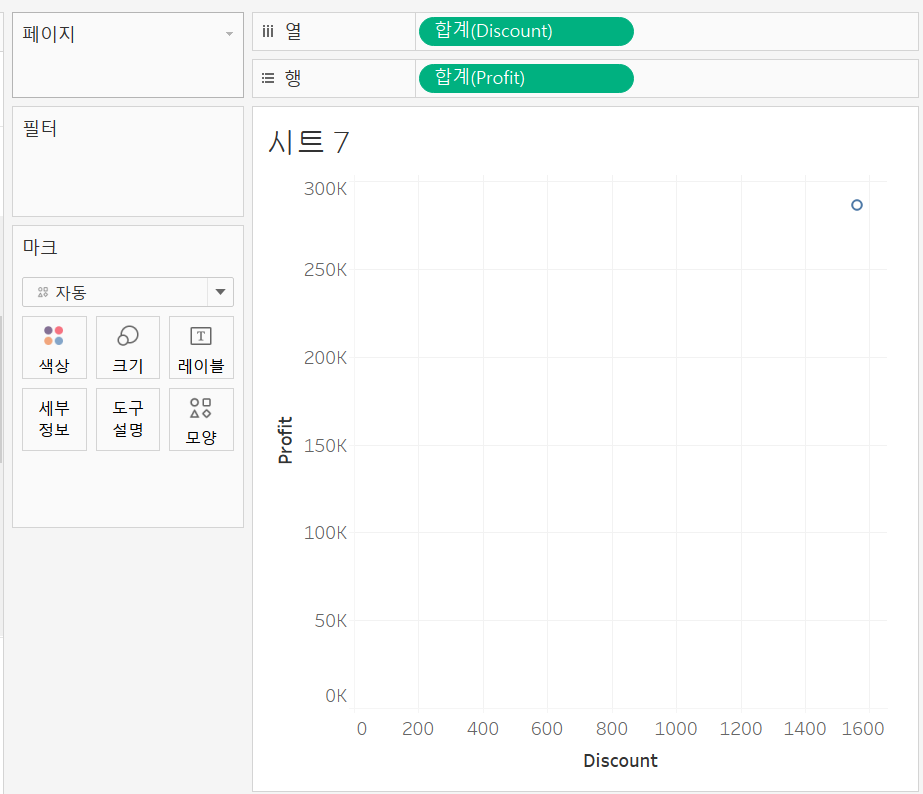
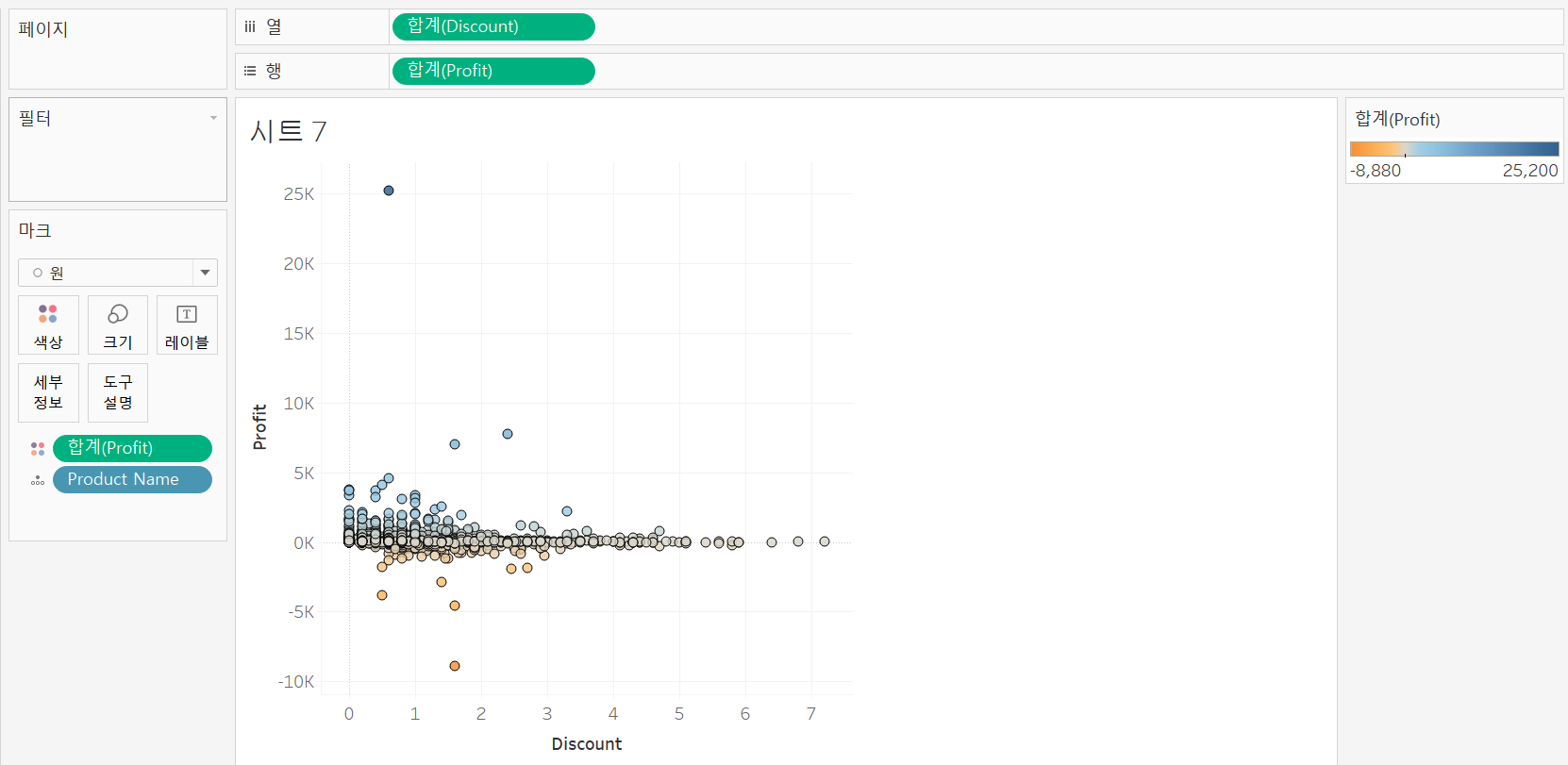
이익과 할인율 사이의 관계를 알아보기 위해
행 - Profit / 열 - Discount를 넣어주었습니다.
상식적으로는 할인율이 커질수록 판매자가 얻는 이익은 적어지기에 음의 상관관계를 띄겠구나 예측할 수 있겠네요.
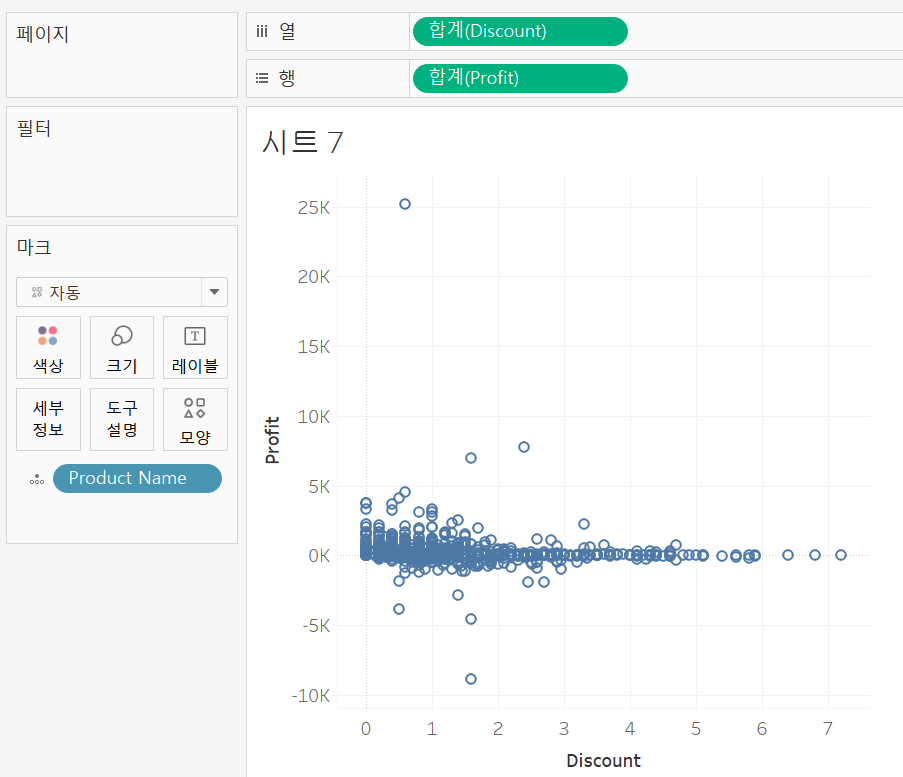
여기서 제품별로 이익과 할인율 사이의 관계를 파악하기 위해
Product Name을 마크에 넣어주었습니다
( 마크의 세부정보에 넣어주는 것과, 그냥 마크에 넣어주는 것이 같음 )
각 상품별로 남기는 이익을 파악하기 위해
Profit을 마크의 색상에 넣어주면 아래와 같이 도출할 수 있습니다.
파란색을 띄는 점은 수익을 내는 상품
주황색을 띄는 점은 손해를 내는 상품으로 이해하면 되겠습니다.
다음은 위 점들이 어떤 추세를 보이고 있는지 추세선을 그려보도록 하겠습니다.
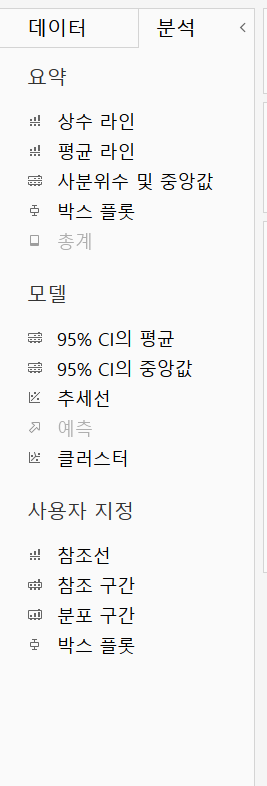
분석 탭에서 추세선을 선형으로 드래그해보겠습니다.
약한 음의 관계를 띄는 것으로 보아
할인율이 커질수록 이익이 줄어든다고 이해할 수 있겠습니다.

계산된 필드 만들기
앞서 그린 산점도는 profit의 합계와 discount의 합계를 기준으로 생성된 산점도입니다.
그렇기에 X축과 Y축을 보면 우리가 일반적으로 아는 퍼센트 혹은 소수점으로 나타나있지 않은 것을 볼 수 있습니다.
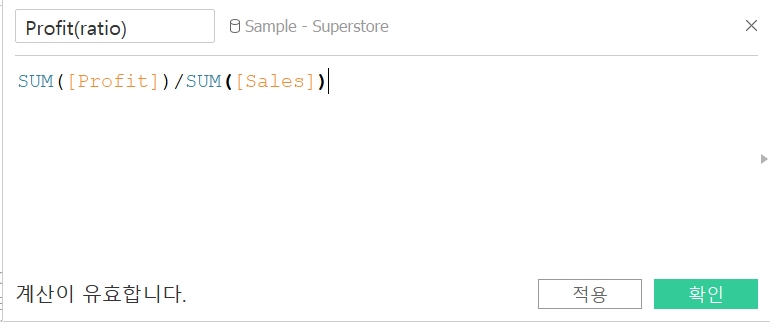
따라서 이번에는 계산된 필드 만들기를 통해 "수익률" 변수를 새로 생성하고
해당 변수를 활용하여 수익률과 할인율의 관계를 다시 파악해보도록 하겠습니다.
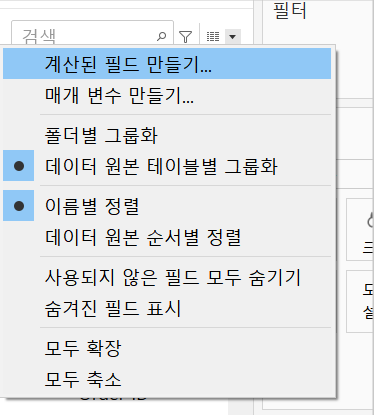
테이블 탭의 우측 상단에 역삼각형 모양을 눌러주면 '계산된 필드 만들기'를 찾을 수 있습니다.
이후 아래와 같이 변수명과 수익률을 도출할 수 있는 식을 작성해줍니다.
그러면 테이블 탭에서 Profit(ratio)라는 변수가 새로이 생성된 것을 확인할 수 있습니다 !
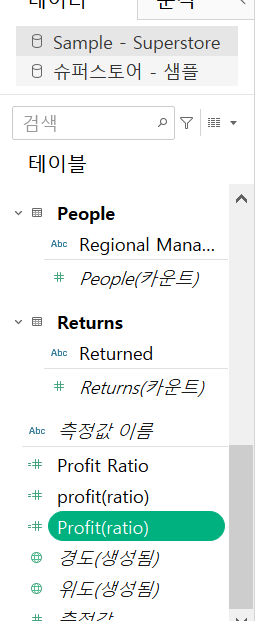
앞서 생성한 산점도 차트와 달리 수익률의 축 단위가 소수점인 것을 볼 수 있습니다.
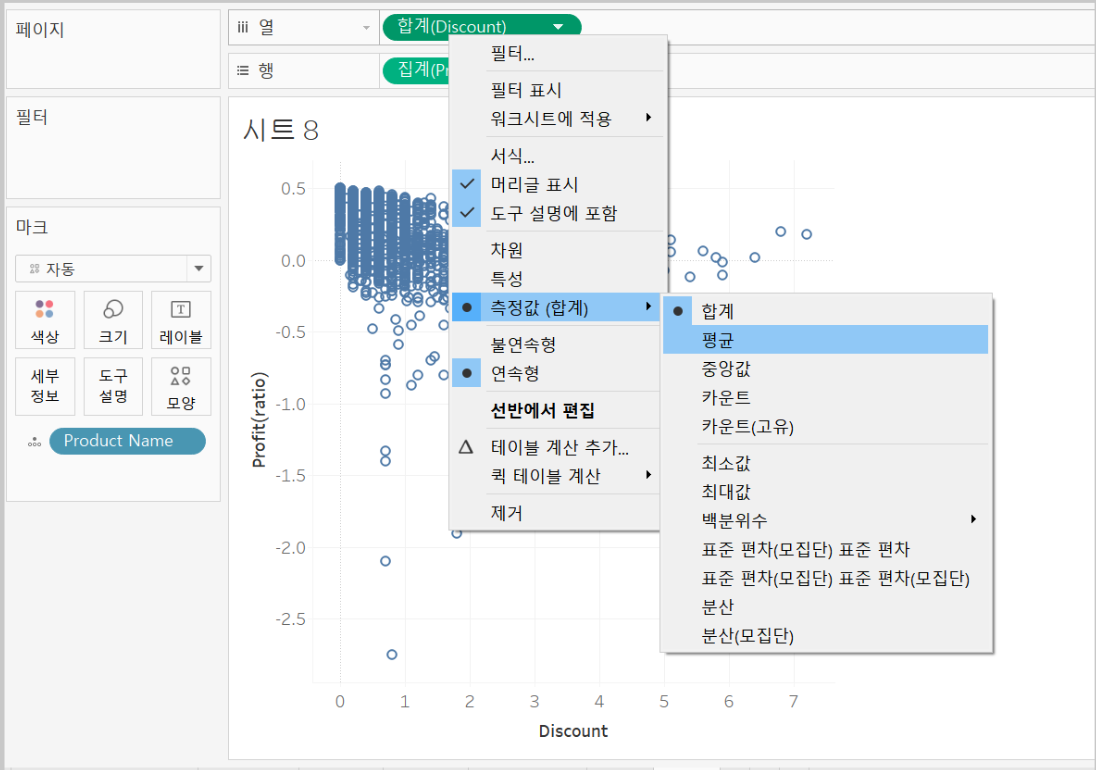
discount도 같은 단위로 나타내주기 위해 합계 -> 평균으로 집계 단위를 바꾸어 주겠습니다.
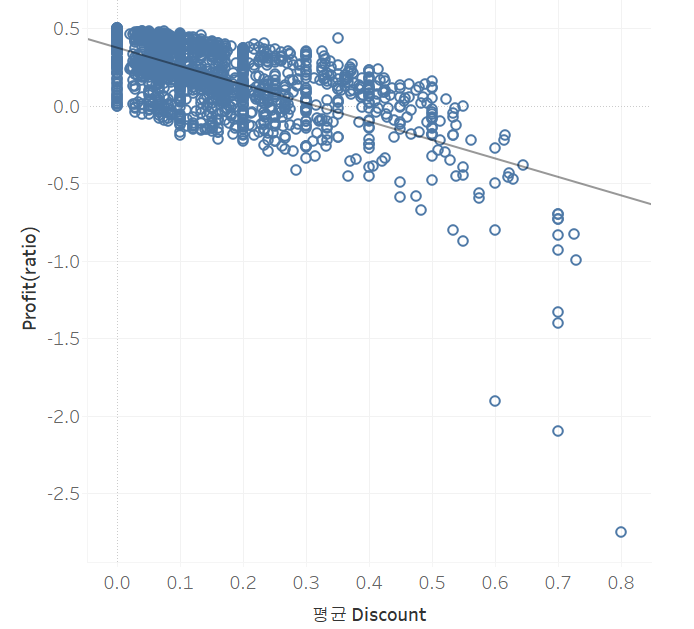
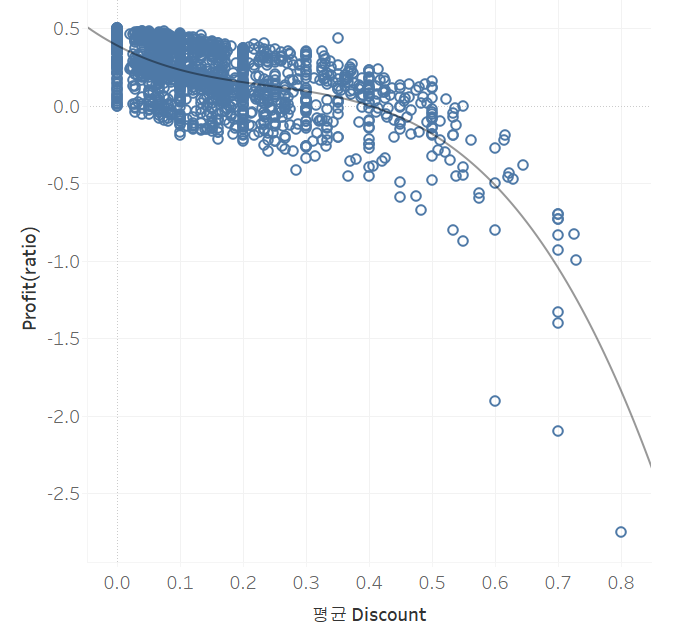
그러면 아래와 같이 할인율 0% ~ 80% 까지의 제품별 수익과 손해를 파악할 수 있습니다.
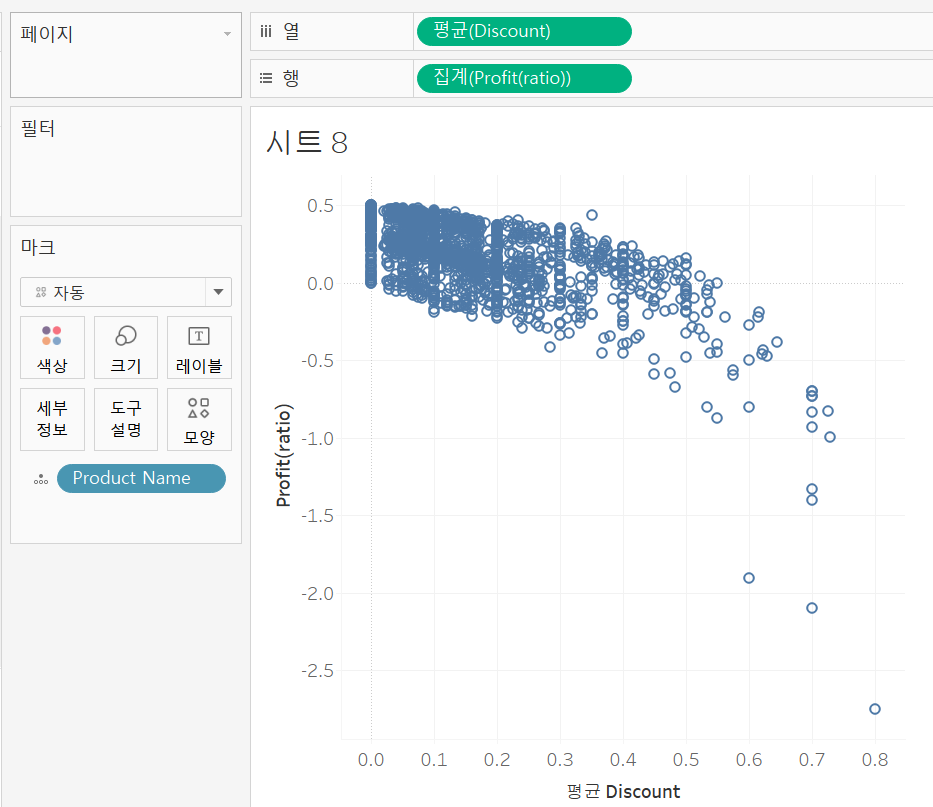
여기서 추세선을 두가지 종류로 그려보고
두 추세선의 차이를 파악해보겠습니다.
첫 번째는 기본적으로 많이 그리는 선형 추세선을 그려보고
두 번째는 다항식 추세선을 그려보았습니다
추세선의 종류에 따라 덧붙힐 수 있는 말이 다를 텐데요
선형의 경우 할인율 30%선부터 이익이 거의 나지 않음, 음의 상관관계를 보인다는 것 정도
다항식의 경우 할인율 50%선부터 급격하게 손해가 발생한다는 정도까지 덧붙힐 수 있겠습니다.
따라서 각 데이터별로 적절한 추세선을 활용하는 것도 중요하겠네요!